IPMI ermöglicht es Administratoren, Hardware aus der Ferne zu überwachen, zu steuern und zu verwalten – selbst wenn der Server ausgeschaltet ist, das System abgestürzt ist oder die primäre Netzwerkschnittstelle ausgefallen ist – mithilfe des BMC (Baseboard Management Controller), einem kleinen eingebetteten Prozessor auf dem Mainboard des Servers, der unabhängig von der Haupt-CPU läuft. Im folgenden Guide finden Sie eine kurze Einführung in die Verwendung der IPMI-Schnittstelle.
1 Erste Schritte
Um auf IPMI zuzugreifen, muss eine kabelgebundene Ethernet-Verbindung mit dem Management-Port auf der Rückseite hergestellt werden. Der Port ist entweder mit „MGMT", „M" oder einfach „Management" beschriftet. Alle anderen Ports funktionieren nicht, da diese für das Betriebssystem-Netzwerk zuständig sind. Sobald der BMC mit einem Netzwerk verbunden ist, wird automatisch eine IP-Adresse zugewiesen.
Wenn Ihr Netzwerk keinen DHCP-Server hat oder Sie eine Adresse manuell festlegen möchten, können Sie dies im UEFI-BIOS-Setup tun.
1.1 Konfiguration des BMC-Netzwerks
Wenn Ihr Netzwerk keinen DHCP-Server zur dynamischen IP-Zuweisung hat:
- Drücken Sie nach dem Einschalten des Systems wiederholt die Entf-Taste, um ins UEFI-BIOS-Setup zu gelangen.
- Navigieren Sie zu „Server Mgmt" > „BMC network configuration".
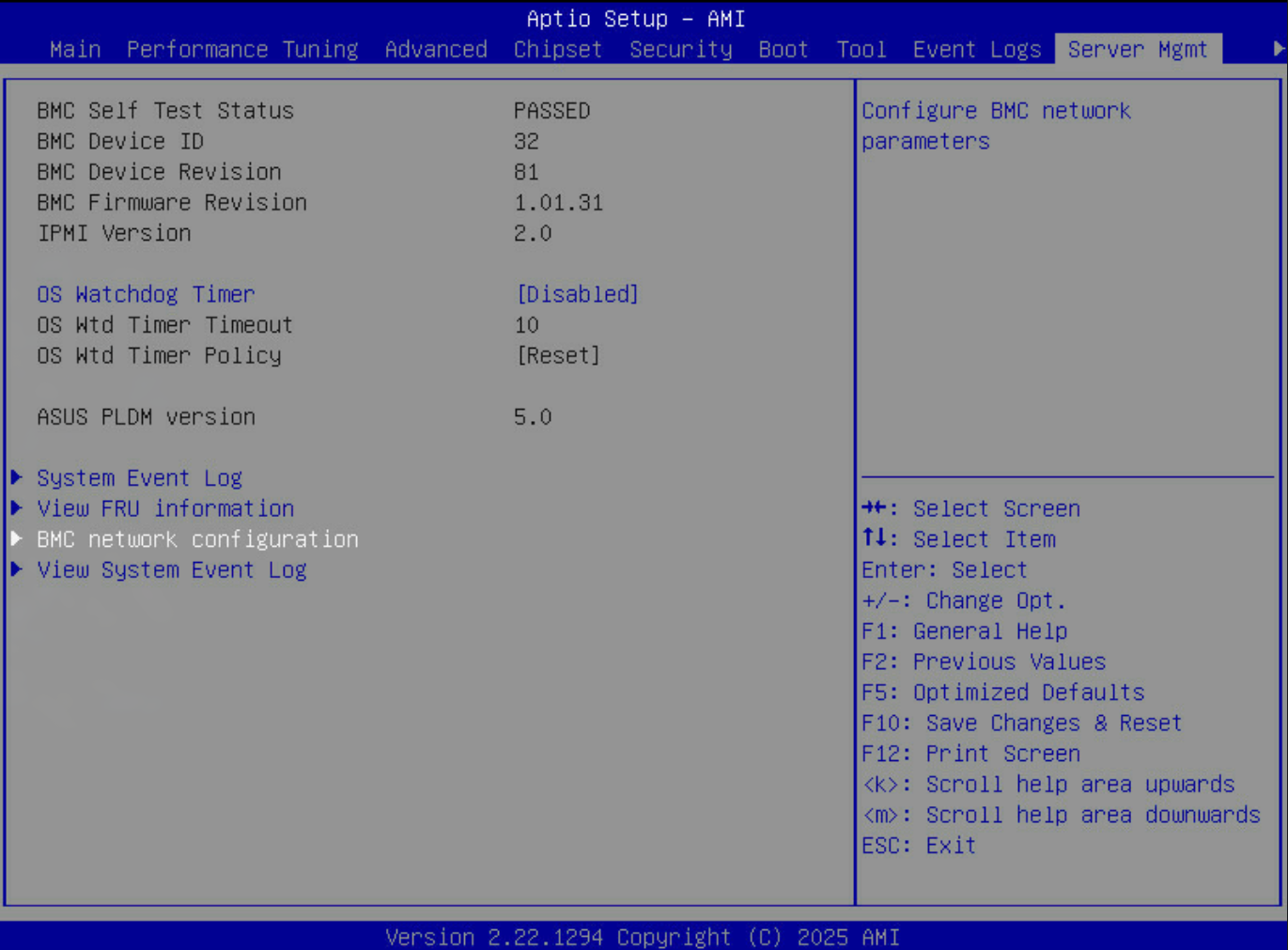
- Navigieren Sie zu „Configuration Address source" und geben Sie an, ob die IP dynamisch bezogen oder statisch festgelegt werden soll.
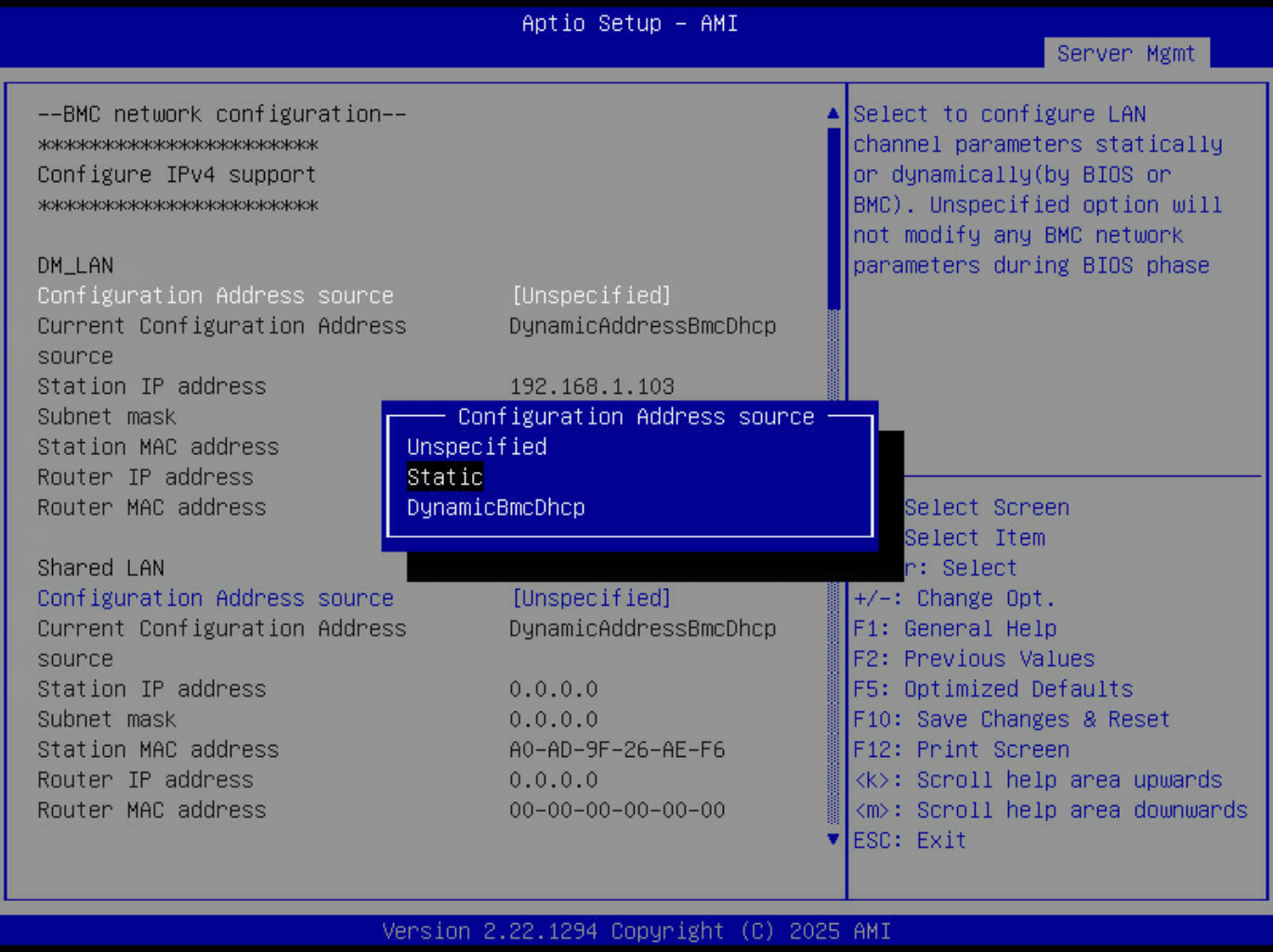
Die BMC-IP wird vor dem Booten in der unteren rechten Ecke des Bildschirms angezeigt.

1.2 Zugriff auf die IPMI-Weboberfläche
Öffnen Sie einen Browser Ihrer Wahl und verbinden Sie sich über HTTPS mit IPMI, indem Sie die BMC-IP-Adresse in Ihre Adressleiste eingeben.
Beispiel: https://192.168.178.103
Beim Zugriff auf diese Seite kann Ihr Browser Sie über ein Sicherheitsrisiko informieren. Sie können diese Warnung bedenkenlos bestätigen, indem Sie auf „Erweitert…" klicken und dann entweder „Risiko akzeptieren und fortfahren" (Firefox) oder „Weiter zu 192.168.178.103 (unsicher)" (Chromium) wählen.
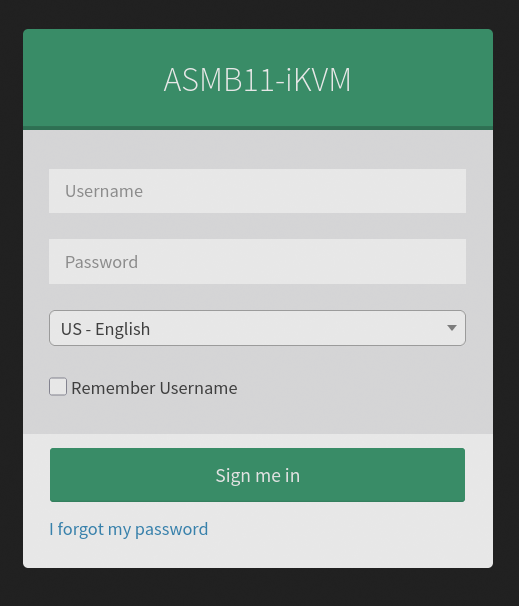
Melden Sie sich nun mit den Zugangsdaten an, die auf Seite 1 dieser Schnellstart-Anleitung vermerkt sind. Der Login-Screen sollte wie folgt aussehen:
2. Wartung
IPMI ermöglicht es Administratoren, BIOS und BMC-Firmware aus der Ferne zu aktualisieren. Es wird empfohlen, regelmäßig nach Updates zu suchen und die neuesten verfügbaren Firmware- und BIOS-Versionen zu installieren, um langfristige Software- und Hardwarekompatibilität zu gewährleisten. Die folgende Anleitung beschreibt das Vorgehen und sollte für die meisten AIME-Server und -Workstations anwendbar sein.
2.1 Firmware Update
- Navigieren Sie zu „Maintenance" > „Firmware Update" und klicken Sie auf die blaue Ordner-Schaltfläche, um das Update-Image auszuwählen.
- Dieses Image sollte im Format „.ima" oder „.ima_enc" vorliegen.
- Klicken Sie auf „Start firmware update".
- Anschließend haben Sie die Möglichkeit auszuwählen, welche Teile der Konfiguration während des Updates erhalten bleiben sollen:
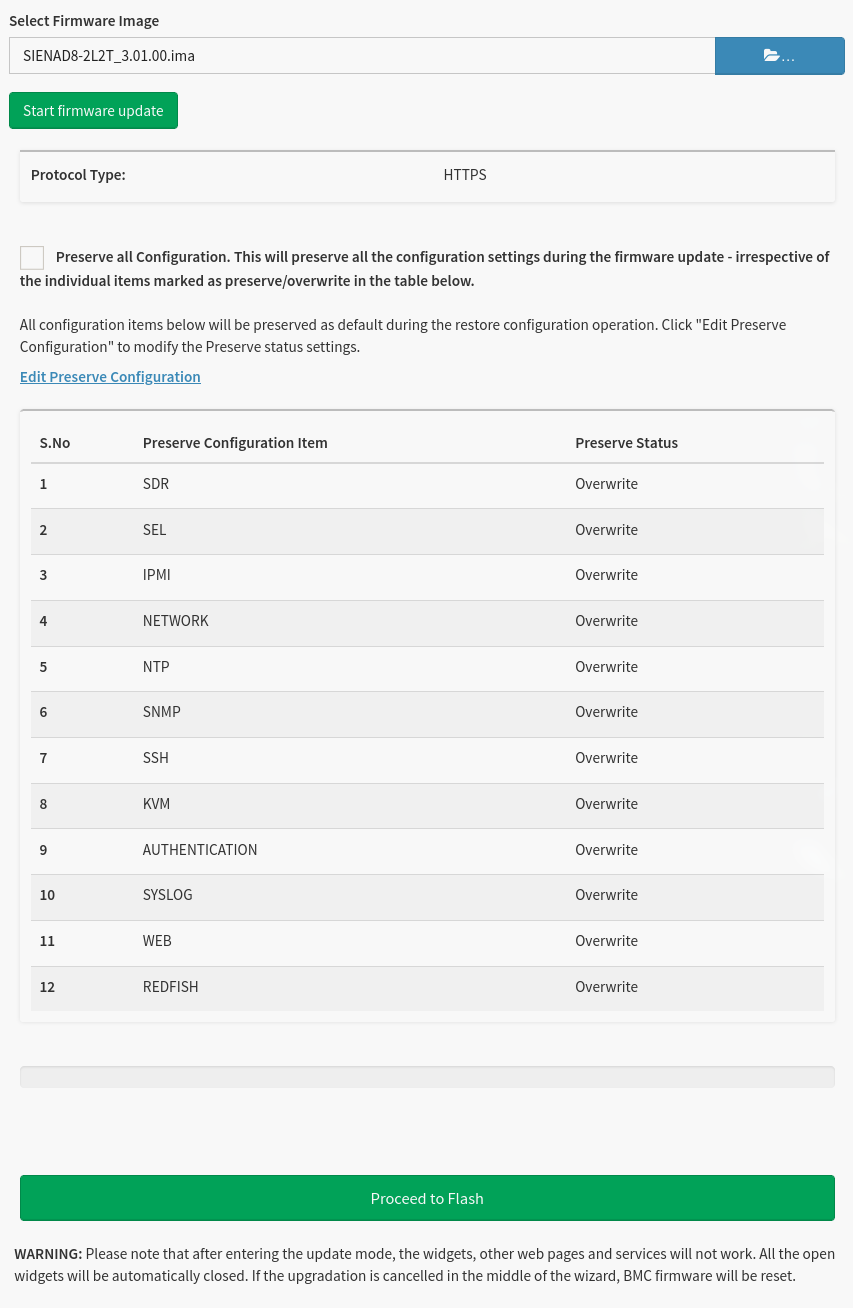
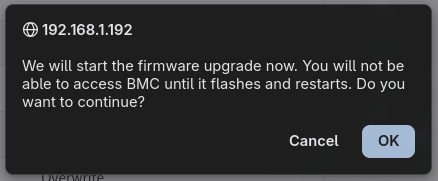
- Nachdem die Konfigurationsübernahme festgelegt wurde, klicken Sie auf „Proceed to Flash" und bestätigen Sie die Browser-Meldung.
Der Upload beginnt und zählt bis 100 % hoch.
Anschließend können Sie auswählen, welche Abschnitte des BMC geflasht werden sollen. Dies kann in bestimmten Szenarien nützlich sein, in denen das Flashen eines bestimmten Abschnitts erforderlich ist. Wenn Sie unsicher sind, lassen Sie einfach „Full Flash" markiert und klicken Sie auf „Flash selected sections".
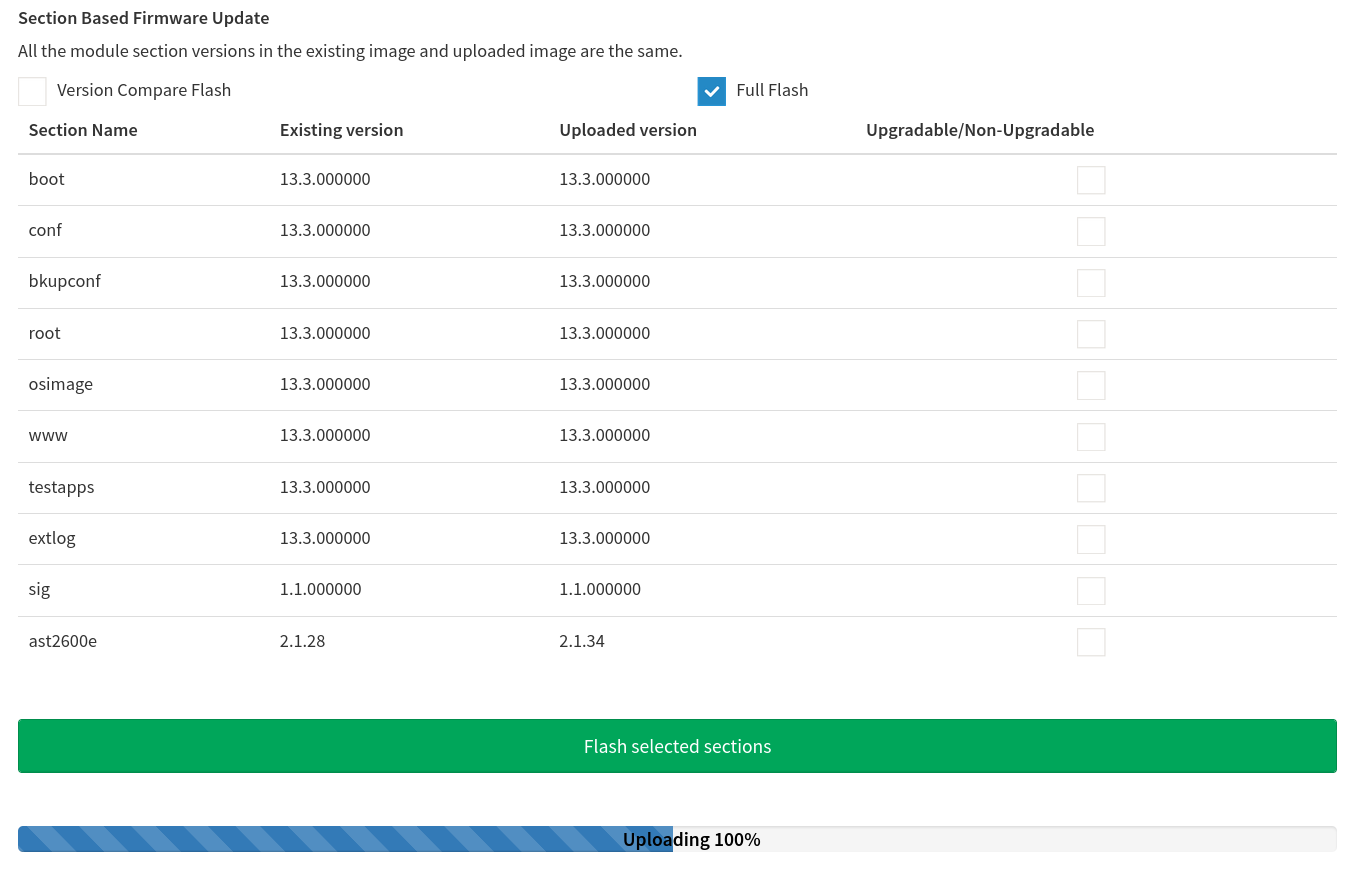
Bestätigen Sie die Browser-Meldung::
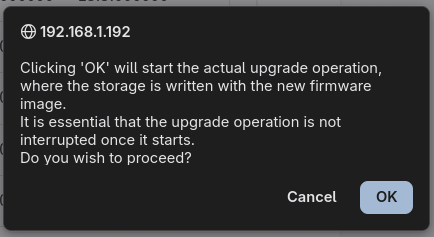
Aktualisieren Sie Ihre Browser-Sitzung während des laufenden Upgrades nicht, da Sie sich sonst möglicherweise dauerhaft vom BMC aussperren..
Wenn der Update-Vorgang erfolgreich war, erhalten Sie die folgende Browser-Meldung: Update abgeschlossen, Browser-Sitzung aktualisieren:
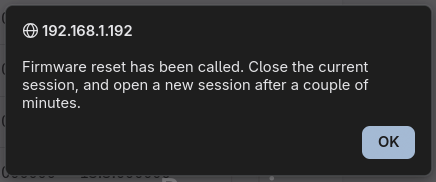
Sie können nun Ihre Browser-Sitzung aktualisieren und sich erneut anmelden. Sie werden erneut aufgefordert, das Sicherheitsrisiko zu bestätigen. (Siehe Abschnitt 1.2 „Zugriff auf die IPMI-Weboberfläche").
Username: admin
Password: admin
2.2 BIOS Update
- Navigieren Sie zu „Maintenance" > „BIOS (Forced) Update" und klicken Sie auf „Browse…", um Ihr Update-Image auszuwählen.
- Dieses Image sollte im Format „.cap" vorliegen.
- Klicken Sie auf „Start BIOS update".
- Der Upload beginnt und zählt bis 100 % hoch.
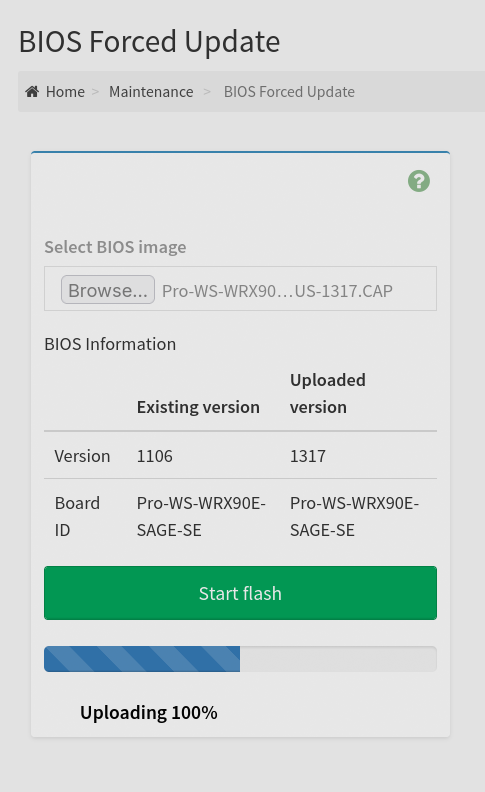
- Klicken Sie anschließend auf „Start Flash".
Wenn der Update-Vorgang erfolgreich war, zeigt Ihr Browser die folgende Meldung an: Update abgeschlossen, jetzt Netzstrom ausschalten.
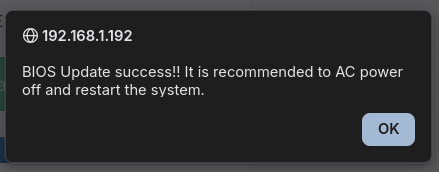
Trennen Sie zuletzt wie empfohlen für 15 Sekunden alle Stromkabel von den Netzteilen (PSUs), damit die Änderungen wirksam werden.
2.3 Links zu den neuesten Firmware-/BIOS-Versionen
Die neuesten BIOS- und Firmware-Images finden Sie unter folgenden Links:
2.4 Konfiguration sichern
- Navigieren Sie zu „Maintenance" > „Backup Configuration" und aktivieren Sie die Kontrollkästchen der Konfiguration, die Sie sichern möchten. Idealerweise können Sie „Check All" wählen, um die gesamte Konfiguration zu speichern.
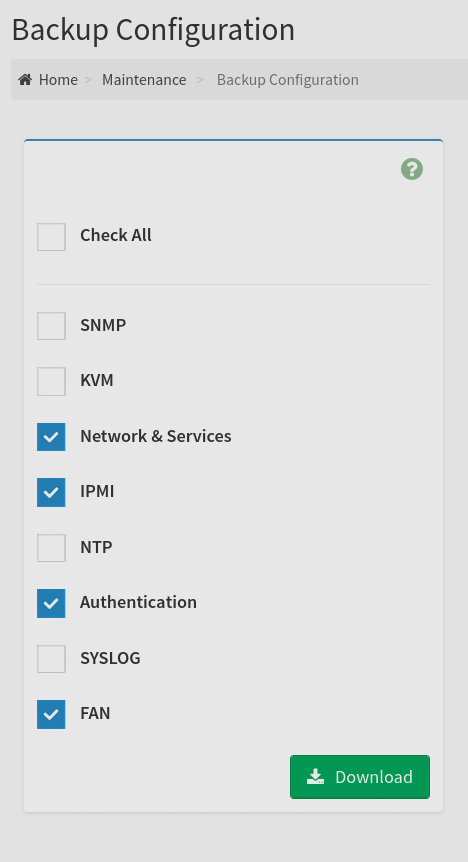
- Klicken Sie anschließend auf „Download" – Sie erhalten eine Datei namens „bmc-config.bak".
Um Ihre Konfiguration wiederherzustellen, navigieren Sie zu „Maintenance" > „Restore Configuration", klicken Sie auf die blaue Ordner-Schaltfläche und wählen Sie die zuvor gespeicherte Datei „bmc-config.bak" aus.
3 Verwendung der ipmitool-CLI
Sie haben außerdem die Möglichkeit, die ipmitool-CLI in einem Terminal zu verwenden. Seit 2026 werden alle AIME-Systeme mit vorinstalliertem ipmitool ausgeliefert. Wenn Sie den BMC von einem anderen Client aus über ipmitool erreichen möchten, stellen Sie sicher, dass das Paket auf diesem System installiert ist.
3.1 BMC-Konnektivität prüfen
ipmitool -I lanplus -H <IPMI_IP> -U admin -P password chassis status
3.2 Ein-/Ausschaltvorgänge
# Power on
ipmitool -I lanplus -H <IPMI_IP> -U admin -P password power on

# Power off (graceful)
ipmitool -I lanplus -H <IPMI_IP> -U admin -P password power soft

# Power cycle
ipmitool -I lanplus -H <IPMI_IP> -U admin -P password power cycle

# Reset
ipmitool -I lanplus -H <IPMI_IP> -U admin -P password power reset
3.3 Sensordaten (Temperatur, Spannungen, Lüfter)
# List all sensors
ipmitool -I lanplus -H <IPMI_IP> -U admin -P password sensor list

# Get specific readings
ipmitool -I lanplus -H <IPMI_IP> -U admin -P password sensor get "CPU Temp"
3.4 SEL (Systemereignisprotokoll)
# View logs
ipmitool -I lanplus -H <IPMI_IP> -U admin -P password sel list

# Clear logs
ipmitool -I lanplus -H <IPMI_IP> -U admin -P password sel clear
3.5 BMC/Netzwerkkonfiguration
# Get IP, MAC, netmask
ipmitool -I lanplus -H <IPMI_IP> -U admin -P password lan print

# Set static IP
ipmitool -I lanplus -H <IPMI_IP> -U admin -P password lan set 1 ipaddr 192.168.1.100

# Set gateway
ipmitool -I lanplus -H <IPMI_IP> -U admin -P password lan set 1 defgw ipaddr 192.168.1.1
3.6 Lokales IPMI (ohne Netzwerk)
Wenn Sie sich direkt am Server befinden, können Sie die Kernel-Schnittstelle verwenden:
ipmitool chassis status
ipmitool sensor list
3.7 Parameter
| Flag | Purpose |
|---|---|
-I lanplus |
Use IPMI over LAN (remote) |
-I open |
Use kernel driver (local) |
-H |
BMC IP address |
-U |
Username |
-P |
Password |
Zusammenfassung
Dies sind die grundlegendsten Funktionen für die Arbeit mit IPMI. Mit dieser Anleitung sollten Nutzer ein ausreichend breites Verständnis der Basisfunktionen erlangen und dabei wissen, dass IPMI über eine Vielzahl weiterer, hier nicht erwähnter Tools verfügt.